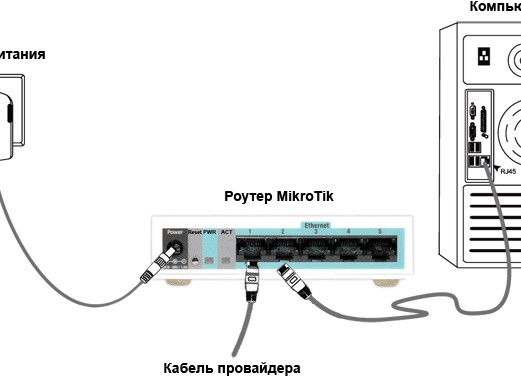
 Настройка маршрутизатора Mikrotik – это как приготовление борща: сначала кажется, что там много ингредиентов и заморочек, а потом понимаешь, что всё просто и вкусно. Только вместо свёклы у нас IP-адреса, а вместо чеснока – брандмауэр. Если вы думали, что роутер — это просто коробочка с мигающими лампочками, то Mikrotik докажет обратное: это настоящий швейцарский нож в мире сетей, который может и салат нарезать (ну почти), и сеть настроить. Представьте себе: вы подключаете этот маленький гаджет к компьютеру, и перед вами открывается целый мир возможностей. Вот только чтобы не запутаться в этих настройках, придется пройти небольшой квест.
Первым делом соединяемся с маршрутизатором кабелем Ethernet — никакой магии Wi-Fi на этом этапе! Это как встретиться с новым знакомым лично, а не переписываться через соцсети. Заходим в Winbox или веб-интерфейс (если вы вдруг забыли пароль по умолчанию — admin без пароля, так что можно считать, что Mikrotik доверяет вам как старому другу). Тут я вспомнил анекдот: программист приходит домой и говорит жене: «Пароль на Wi-Fi поставил „admin“, чтобы никто не взломал». Жена отвечает: «А если кто-то взломает?» Он: «Тогда я буду знать, кто именно!» Вот так и с нашими настройками — безопасность прежде всего!
Дальше назначаем IP-адрес. Это как дать вашему устройству личный номер телефона — без него никто не сможет позвонить или написать сообщение. Обычно выбирается адрес в локальной сети, например 192.168.x.x — звучит скучно? Зато работает! И если вы вдруг решите поменять этот адрес — будьте осторожны! Как говорил мой дедушка программист: «Менять IP-адрес без понимания — всё равно что менять колеса на машине во время движения». Шутка-шуткой, но лучше действительно делать всё по инструкции.
Переходим к Wi-Fi. Создаём интерфейс сети – то есть придумываем имя вашей беспроводной сети (SSID). Здесь можно проявить фантазию! Например назвать её «Вася_не_тормози» или «Wi-FightClub». Главное – установить надёжный пароль. Помните старую шутку про пароли? «Мой пароль такой сложный, что даже я его не помню!» Не повторяйте ошибок героев анекдотов — выбирайте пароли подлиннее и посложнее.
Настройка параметров Wi-Fi напоминает выбор места для пикника: надо найти канал с наименьшим количеством помех — иначе сигнал будет прыгать туда-сюда как заяц на электросамокате. Для России рекомендуются определённые диапазоны частот (кто бы мог подумать!). И да, мощность сигнала тоже регулируется – можно сделать так, чтобы ваш Wi-Fi был слышен даже соседям сверху (если хотите стать их любимцем) или наоборот – работал только внутри вашей квартиры.
Теперь о DHCP сервере – эта штука автоматически раздаёт IP-адреса всем вашим устройствам в доме. Как хороший хозяин раздаёт приглашения на вечеринку! По умолчанию время аренды адреса стоит 30 минут – Cisco советует увеличить до суток. Почему? Чтобы ваши гаджеты не бегали за новыми адресами каждые полчаса и не устраивали сетевой марафон.
И наконец самый весёлый момент: настройка интернета через NAT masquerade. Это звучит сложно и загадочно, но по сути означает одно – теперь все ваши устройства могут выходить в интернет через один общий IP маршрутизатора. Представьте себе толпу туристов на одном автобусе – все едут вместе и веселятся! Без этого шага интернет будет только у самого маршрутизатора… А это примерно как сидеть в кафе с телефоном без симки.
«Настройка Mikrotik — это как приготовление борща: звучит сложно, но на деле просто и вкусно. Маршрутизатор, как швейцарский нож, открывает целый мир возможностей, но безопасность и осмотрительность — ключевые моменты при настройке.»