 Ах, установка Windows Server — это как приготовить борщ по рецепту бабушки: вроде всё просто, а без пары секретных ходов — не тот вкус! Начнем с того, что инсталляция этой операционной системы почти как установка Windows 10, только без милых котиков на фоне и с добавлением щепотки администраторского волшебства. Советую выбирать версию с рабочим столом — иначе вы рискуете почувствовать себя в IT-бане без интернета и кофе.
Когда дело доходит до разметки дисков, тут начинается настоящий квест. Представьте себе диск — он как пирог: можно нарезать его на кусочки по-разному. В нашем случае один физический диск делится на два основных раздела, и Windows Server нужно прописать именно на первый из них. Если бы диск был тортом, то мы бы сказали: «Ешь первую половину — там начинка!» Но будьте осторожны, чтобы не перепутать разделы, иначе сервер может устроить забастовку.
Настройка пользователей и компьютеров — это отдельная песня. Сначала надо сменить имя пользователя «Администратор» на что-то более человечное. Представьте себе ситуацию: пришел ты в офис и кричишь «Администратор!», а тебе отвечают: «Кто именно? У нас тут три таких…». Поэтому лучше придумать уникальное имя. Заходим в управление компьютером, ловим пользователя правой кнопкой мыши и даём ему новое имя — словно крестим новорожденного. Кстати, если вы думаете, что переименовать пользователя проще простого, вспомните анекдот про программиста: «Переименовал пользователя Админ в ‘Босс’, теперь все к нему бегают за решением проблем».
Далее идёт активация второго основного раздела диска. Тут главное не потеряться в меню управления дисками и не нажать случайно «Форматировать». Добавляем букву диска — словно даём ему паспорт с личным номером. Иначе система будет путаться, куда складывать файлы и куда идти за интернетом.
Смена имени компьютера — ещё одна важная операция. Для этого заглядываем в диспетчер серверов и меняем имя машины так же легко, как меняют никнеймы в онлайн-играх после очередного фейла. Главное правило: выбирайте имена понятные вам самим. Не стоит называть сервер «Чёртик_В_Печке», если потом будете объяснять коллегам, почему интернет внезапно пропал.
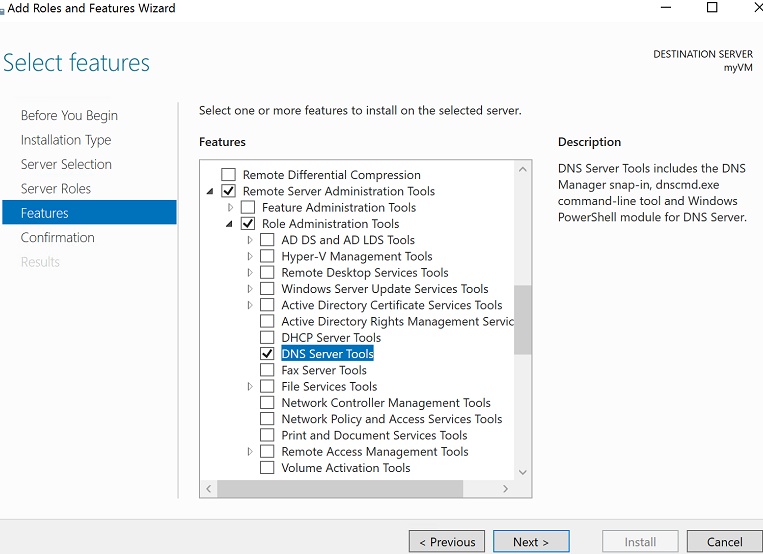
Дальше наступает звездный час для ролей сервера! Добавляем DHCP-сервер (чтобы всем рабочим станциям раздавать IP-адреса), DNS-сервер (чтобы они знали адреса сайтов), Active Directory (чтобы управлять пользователями) и удалённый доступ с VPN (для тайных агентов IT). Процесс напоминает сборку конструктора LEGO для взрослых: выбираешь детали, нажимаешь кнопки «Далее» и ждёшь перезагрузки сервера с надеждой на успех.
После рестарта приступаем к повышению роли сервера до контроллера домена — звучит круто! Это как стать мэром своего маленького города под названием «Local». Имя домена советуем делать уникальным и локальным — чтобы ваши коллеги не запутались между вашим офисом и глобальным интернет-пространством. Ведь никто не хочет случайно отправить корпоративные данные в Сеть под именем типа mail.ru.local или facebook.local!
Пароль для администратора домена стоит выбрать крепкий — наподобие пароля от Wi-Fi у соседей: ни один хакер его не взломает за пару минут (или хотя бы заставит задуматься). После установки система опять перезагрузится, будто говоря: «Ну всё, я готова к работе!»