 Настроить Windows Server — это как приготовить борщ по бабушкиному рецепту: вроде всё просто, а без пары секретных ингредиентов и правильного настроя получишь что-то совсем не то. Вот представьте, вы решили развернуть Active Directory (AD), службы DNS с прямой и обратной зонами, настроить DHCP и маршрутизацию так, чтобы все ваши рабочие станции могли свободно гулять в интернете через сервер. Вроде звучит сложно, но на деле — почти как установка Windows 10. Почти! Ведь у сервера свои заморочки.
Начинается всё с выбора операционной системы. Тут важно не перепутать и выбрать версию с возможностью рабочего стола — иначе будет как в анекдоте: «Поставил сервер без GUI, теперь только через командную строку разговариваю. В итоге коллеги думают, что я говорю на древнем языке IT-магии». Выбираем выборочную установку и внимательно смотрим на диски: может оказаться, что у вас один физический диск делится на два раздела — как пирог на две части. И вот тут надо аккуратно положить Windows Server именно в тот кусочек пирога, который называется «основной раздел». Если ошибётесь — сервер будет капризничать.
После установки начинается веселье с настройкой имён пользователей и компьютеров. Первым делом меняем имя пользователя Администратор на что-то более уникальное — чтобы никто случайно не взял ваш аккаунт за стандартный. Представьте себе ситуацию: администратор решил переименоваться в «Босс_Сервера», а потом его коллеги начали звать его именно так — и даже кофе приносили под этим именем! Настоящий корпоративный юмор.
Дальше нужно активировать второй основной раздел диска и назначить ему букву. Это как дать другу прозвище — чтобы он всегда был на виду и не затерялся в дебрях файловой системы. Без этого диск будет лежать без дела, словно забытая шапка на полке.
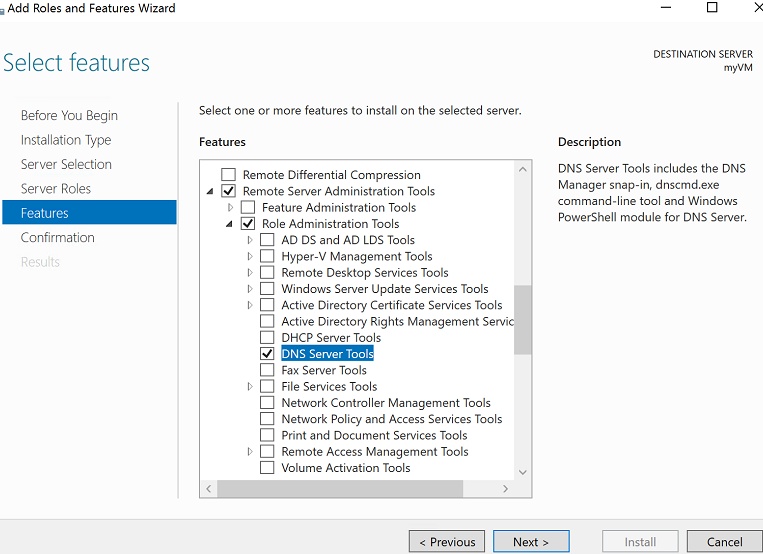
Переходим к смене имени компьютера — потому что «Сервер» звучит слишком скучно. Лучше придумайте что-то оригинальное; например, мой знакомый назвал свой сервер «Властелин_Пакетов» — теперь вся сеть знает, кто тут главный! После этого устанавливаем необходимые компоненты через диспетчер серверов: DHCP-сервер, DNS-сервер, Active Directory и удалённый доступ с Direct Access и VPN для путешествий по сети из любой точки мира.
Вот тут начинается настоящая магия: после перезагрузки повышаем роль сервера до контроллера домена — то есть превращаем обычную машину в главного по всей сетевой тусовке. Добавляем новый лес (не путать с настоящим лесом, где водятся медведи) и даём корневому домену имя из ваших инициалы плюс local — чтобы никто случайно не зашёл к вам в домен вместо какого-нибудь популярного сайта.
Пароль вводим крепкий — помните анекдот про пароли? «Мой пароль такой сложный, что даже я сам его забыл». Не повторяйте эту ошибку! Далее просто нажимаем «Далее» столько раз, сколько нужно терпения (а это примерно столько же, сколько ждать автобуса зимой), после чего сервер снова перезагружается.
Теперь самое время проверить сетевые адаптеры. Для выхода в интернет нужен NAT-адаптер — его свойства мы меняем так же легко, как выбираем галочки в любимом приложении для заметок: ставим получение IP и DNS автоматически. Если вдруг интернет не заработал сразу — не переживайте! Помните старую историю про программиста: «Перезапусти компьютер!» Этот совет работает почти всегда.