 Настройка маршрутизатора Mikrotik — это почти как приготовление борща: вроде бы просто, но если что-то сделать не так, вместо вкусного результата получишь сетевой суп из ошибок и недоразумений. Представьте себе: у вас в руках не просто коробочка с кнопками, а настоящий швейцарский нож для сетевого гика, который может превратить хаос в стройную цифровую империю. И да, если вы думаете, что «Mikrotik» — это имя какого-то нового супергероя из Marvel, то спешу разочаровать: это всего лишь бренд маршрутизаторов. Но поверьте, с ними вы почувствуете себя настоящим сетевым богом.
Начнем с того, что если у вас еще нет этого чуда техники или вы хотите заменить старый роутер на что-то более современное (ну, чтобы домашний интернет не падал при первом же включении микроволновки), то в 2024 году есть три модели Mikrotik на любой вкус и кошелек. Цены можно посмотреть на Яндекс Маркете или Aliexpress — выбор за вами! Главное — не забывайте про чувство юмора и запас терпения, потому что настройка маршрутизатора иногда напоминает попытку объяснить бабушке, зачем ей нужен смартфон.
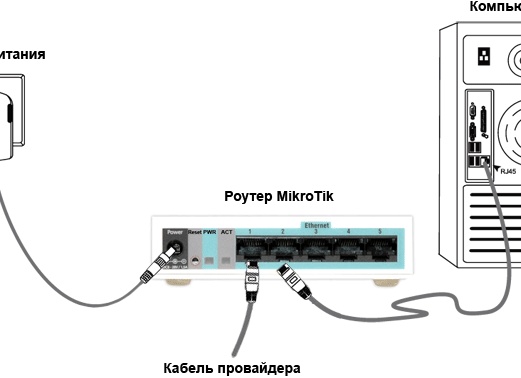
Первое правило настройки Mikrotik звучит так: «Кабель Ethernet — твой лучший друг». Подключаете компьютер к роутеру кабелем — никакого Wi-Fi на этом этапе! Это как в детстве: сначала учимся ходить по прямой линии, а потом уже танцуем ламбаду на вечеринке. Далее открываете Winbox или веб-интерфейс (если вдруг Winbox у вас вызывает ассоциации с каким-то секретным агентом) и вводите IP-адрес устройства. Логин по умолчанию — admin, пароль пустой. Это как оставить дверь квартиры открытой и надеяться, что никто не зайдет. Советую сразу поменять пароль на что-нибудь посложнее — например, «Я_не_вор» или «Сети_мне_не_страшны».
Теперь переходим к IP-адресам. Не пугайтесь этих цифр и точек – это просто адрес вашего роутера в мире интернета. Выбирайте интерфейс bridge1 для локальной сети и назначайте IP адреса аккуратно. Если чувствуете себя героем IT-эпопеи – представьте себя капитаном звездолёта «Микротик», который расставляет координаты для безопасного полёта по просторам Wi-Fi Вселенной.
Говоря о Wi-Fi, настройка беспроводной сети тоже требует внимания. Создайте Wi-Fi интерфейс с красивым именем SSID (можно назвать сеть «Домашний Интернет», а можно «Злой Роутер» – выбор за вами). Не забудьте поставить надежный пароль! Ведь как говорил один мой знакомый администратор: «Пароль должен быть настолько сложным, чтобы даже ты сам его забыл». Настраивайте параметры сигнала так, чтобы ваш сосед не смог подключиться без приглашения – иначе будет вечная борьба за канал и скорость.
Следующий шаг – DHCP сервер. Если вам кажется загадочным этот термин – просто помните: DHCP – это волшебник, который раздает IP-адреса всем вашим устройствам автоматически. Без него каждый гаджет будет просить у вас адрес вручную – представьте очередь из телефонов и ноутбуков у дверей вашего роутера! В разделе настроек задайте диапазон IP-адресов и время аренды (лучше увеличить до суток — так рекомендуют даже специалисты Cisco). Можно указать DNS-сервер Google 8.8.8.8 — он как добрый волшебник интернета.
Теперь немного магии NAT (Network Address Translation). Чтобы интернет работал не только на самом маршрутизаторе, но и на всех ваших девайсах, нужно добавить правило masquerade в брандмауэре. Это похоже на маскировку агента под обычного прохожего: все данные идут через роутер наружу под его личиной, благодаря чему интернет появляется там, где надо.