 Ах, установка Windows Server – это почти как приготовить борщ: вроде всё просто, но без пары секретных ингредиентов и правильной последовательности шагов можно получить что-то совершенно непредсказуемое. Представьте: вы решили развернуть Active Directory (AD), настроить DNS, DHCP и маршрутизацию так, чтобы все ваши рабочие станции дружно пели в унисон с интернетом через сервер. Звучит как эпопея? Так оно и есть!
Начинается всё с установки операционной системы Windows Server, которая на первый взгляд похожа на знакомую всем Windows 10 – тот же процесс выбора языка, клавиатуры и прочих «плюшек». Но тут кроется подвох! Нужно обязательно выбрать версию с рабочим столом – не хотите же вы общаться с сервером через черный экран и загадочные команды? Это примерно как выбирать между походом в ресторан или забегаловку: хочется комфорта, а не выживания. И да, выбираем выборочную установку – ведь иногда хочется устроить настоящий дисковый пирог из разделов!
Говоря о разделах, представьте себе диск, который делится на два основных раздела – как две половинки пирога: одну съедаем сами (устанавливаем туда систему), другую оставляем для гостей (активируем позже). В моём случае система поселилась на Раздел 4 – уютное место для сервера.
Дальше начинается веселье с переименованием пользователя «Администратор». Я всегда представляю себе этого парня в костюме супергероя без имени. Ну что ж, пора дать ему настоящее имя! Открываем «Управление компьютером», заходим в локальных пользователей и группами играем в переименование – ПКМ нажали, пункт выбрали, имя новое дали. Как анекдот про программиста: «Переименовал пользователя Администратор в «СуперАдмин». Теперь он чувствует себя лучше и работает быстрее!»
Не забываем активировать второй раздел диска. Тут нужно добавить букву диска – это как дать новому другу прозвище. Выбираем букву, нажимаем ОК – теперь наш диск не просто набор байтов, а полноценный член семьи.
Смена имени компьютера – отдельная песня. Заходим в Диспетчер серверов, кликаем по имени компьютера и меняем его так же легко, как меняют никнеймы в чатах. Главное потом перезагрузиться и не забыть новый ник запомнить!
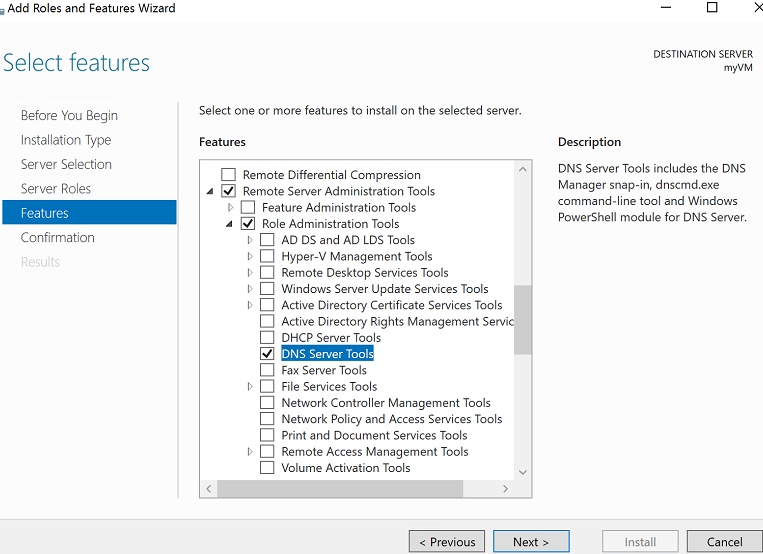
Теперь самое вкусное – установка компонентов: DHCP-сервер, DNS-сервер, Active Directory и удаленный доступ с VPN и маршрутизацией. Это как собрать команду супергероев IT-мироздания. Каждый отвечает за своё: DHCP раздаёт адреса IP словно конфеты на Хэллоуин; DNS переводит имена сайтов в IP-адреса — настоящий волшебник; Active Directory управляет пользователями — строгий учитель; а VPN с маршрутизацией обеспечивают безопасный проход во внешний мир.
После установки всех ролей сервер просит перезагрузиться — напоминает мне историю про мой старый компьютер: «Перезагрузи меня!» — говорил он каждый час до того момента, пока я не решил сменить его на более современный аппарат.
Приступаем к настройке Active Directory! Нажимаем кнопку «Повысить роль до контроллера домена» — звучит гордо! Выбираем создать новый лес — представьте себе сказочный лес IT-территории со своими законами и порядками. Имя корневого домена лучше сделать уникальным; я выбрал инициалы Ивана Ивановича Иванова плюс суффикс .local — чтобы никто случайно не перепутал с реальным сайтом.
Пароль вводим такой крепкий, что даже шпионские программы плачут от бессилия. В процессе установки нажимаем «Далее» столько раз, что начинаешь думать о кнопке «Автономный режим» для ленивых администраторов.
Установка Windows Server — это как готовить борщ: требуется внимание к деталям и последовательность действий.