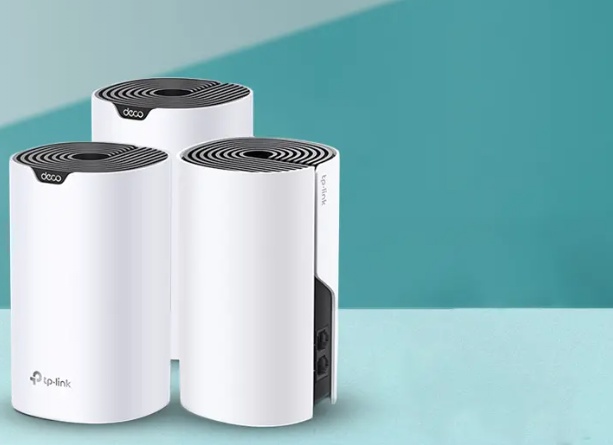
 Ах, этот волшебный мир маршрутизаторов! Кто бы мог подумать, что маленькая коробочка с антеннами — это настоящий дирижёр вашего домашнего оркестра Интернета. Вот купили вы себе новенький TP Link, и теперь думаете: «Ну всё, теперь я король Wi-Fi!» Однако настройка роутера — это не просто нажать кнопку «Включить» и ждать чудес. Это целое приключение, где каждый шаг может превратиться в комедию ошибок или триумфальный успех.
Начнём с того, что роутер — это как семейный дипломат: он соединяет вместе компьютеры, смартфоны и даже холодильник (если у вас есть такой умный). Представьте, что ваш новый TP Link — это новенький шеф-повар на кухне вашей сети. Чтобы он начал готовить интернет-блюда, нужно зайти к нему в гости через веб-браузер на вашем ПК. Да-да, именно так — вы заходите в его личный кабинет, где можно менять настройки и выбирать меню для всех ваших устройств.
Если вдруг провайдер не дал вам все секретные ингредиенты (то есть данные для подключения), не беда! Можно запустить базовую настройку и попробовать включить Wi-Fi по умолчанию. Это как приготовить борщ без свеклы — вроде вкусно, но можно добавить немного специй позже. А ещё у каждого роутера есть свой секретный пароль для доступа к панели управления — не путайте его с паролем от Wi-Fi! Это как ключ от сейфа с рецептами: если забудете — придётся ломать голову или звонить на горячую линию.
И вот тут начинается веселье: если ваш интернет привязан к определённому MAC-адресу (уникальному идентификатору устройства), то придётся сделать клонирование этого адреса в роутере. Представьте себе шпионский фильм: ваш компьютер — это агент 007 с особым пропуском в сеть провайдера. Если роутер хочет войти вместо вас, ему нужно переодеться в вашего агента. Клонируйте MAC-адрес и наслаждайтесь доступом!
Теперь про две частоты Wi-Fi: 2.4 ГГц и 5 ГГц — звучит как название двух супергероев из комиксов Marvel! Первый — Медленный Мастер Радиуса Действия: он добирается до каждого уголка дома, но скорость оставляет желать лучшего. Второй — Скоростной Сокол: летает быстро, но боится дальних расстояний и стен из бетона. Если у вас двухдиапазонный TP Link, придумайте для каждой сети своё имя (SSID). Например: «Старый_Медленный» и «Молниеносный_Пятёрка». Главное – чтобы гости не путались при выборе сети.
А если хотите стать настоящим мастером маскировки, включите опцию «Скрыть SSID». Тогда ваша сеть станет невидимой для посторонних глаз – почти как шпионская база под землёй. Но будьте готовы вводить имя сети вручную при каждом подключении – зато безопасность повысится!
И вот наконец наступает момент истины: нажимаете кнопочку «Сохранить», потом «Далее», а потом гордо выбираете «Готово». Поздравляю! Вы только что настроили свой TP Link! Теперь он будет автоматически перезагружаться после обновлений микропрограммы — это как обновление операционной системы вашего смартфона: иногда раздражает, но жизненно необходимо.
Кстати о прошивках – их надо обновлять вовремя! Иначе ваш маршрутизатор может начать вести себя странно – например, раздавать интернет только коту (а тот обычно спит). Обновление напоминает визит к врачу: сначала подтверждаете действие («Да!»), ждёте несколько минут терпеливо сидя на диване с чашкой чая и потом радуетесь улучшенной работе устройства.
«Настройка роутера — как приготовление интернет-блюд: каждый шаг важен и может определить успех или неудачу. TP Link как шеф-повар вашей сети, и важно знать, как правильно настроить его, чтобы все устройства были подключены и готовы к работе.»