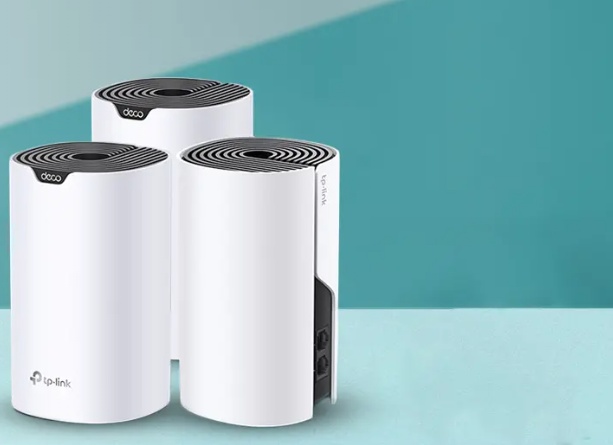
 Ах, маршрутизатор – это почти как семейный мудрец в мире техники: соединяет всех родственников (компьютеры, смартфоны и даже тот старенький планшет, который вы достали из-под кровати) в одну дружную сеть. Если вы недавно обзавелись новым маршрутизатором TP Link, поздравляю! Теперь у вас есть настоящий командир Wi-Fi-армии. Настраивается он проще, чем попытка объяснить бабушке, что такое «Интернет». Главное — открыть браузер на компьютере и попасть в его внутренний мир через веб-интерфейс. Да-да, не пугайтесь сложных слов – это просто способ поговорить с вашим роутером на одном языке.
Если вдруг информации от провайдера нет (а это случается чаще, чем хотелось бы), можно попробовать базовую настройку. Это как если бы вы пришли в ресторан без меню и попросили официанта порекомендовать блюдо дня – может и не идеально, но голод утолит. Кстати, про пароли: пароль для входа в настройки роутера — это не тот же самый пароль Wi-Fi! Это отдельный замок, который защищает ваш маршрутизатор от непрошеных гостей. Совет: придумайте такой пароль, который сможете запомнить без шпаргалки на лбу. Иначе будете бегать к роутеру с записочкой каждые пять минут.
А вот забавная история из жизни: один мой знакомый пытался настроить роутер и не мог понять, почему интернет то работает быстро, то совсем лагает. Оказалось, что у него двухдиапазонный TP Link — 2.4 ГГц и 5 ГГц — а он подключался к сети 2.4 ГГц с радиусом действия огромным как поле для гольфа, но скоростью черепашьей прогулки по парку. Когда переключился на 5 ГГц — интернет взмыл как ракета… только радиус действия оказался как у фонарика в темной комнате. Мораль: выбирайте диапазон по вкусу и потребностям.
И если вы вдруг захотите спрятать имя своей сети Wi-Fi от посторонних глаз (да-да, иногда хочется остаться инкогнито даже для соседей), можно включить опцию «Скрыть SSID». Тогда ваша сеть станет похожа на шпионский объект – видна только тем счастливчикам, кто знает секретное имя и пароль.
Еще одна фишка — Smart Connect: ваше устройство само решит, к какой частоте подключиться – то ли к медленному 2.4 ГГц с дальним радиусом действия (идеально для послать сообщение из туалета), то ли к быстрому 5 ГГц (чтобы смотреть сериалы без тормозов). Эта функция напоминает о том случае, когда я пытался угадать настроение жены по выражению лица – тоже нужно было выбирать правильный подход!
Когда все настройки сделаны и вы нажали заветную кнопку «Сохранить», ваш роутер может перезагрузиться сам собой — словно говорит вам: «Я готов служить тебе верой и правдой!» А если появится обновление микропрограммы (не путать с программами на вашем компьютере), просто подтвердите обновление – это как дать вашему роутеру витаминчик для лучшей работы.
И напоследок небольшая жизненная мудрость: если зайти в расширенные настройки вашего TP Link’а и там увидеть слова вроде «преамбула Wi-Fi», не пугайтесь! Это всего лишь технические термины для тех немногих героев сети, кто любит копаться глубже. Для остальных достаточно знать: главное — чтобы интернет был быстрым и стабильным… ну или хотя бы чтобы кот мог спокойно смотреть видео про рыбок без прерываний.
Вот так просто можно приручить своего нового маршрутизатора TP Link и устроить дома настоящий праздник беспроводного Интернета! А теперь садитесь поудобнее с чашечкой чая или кофе – ведь теперь у вас есть надежная связь со всем миром (и кучей мемов тоже).