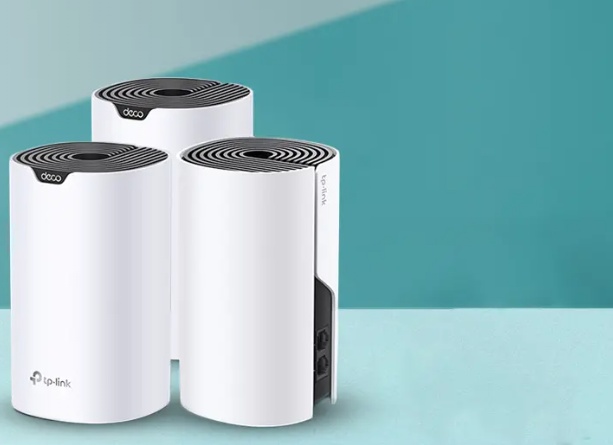
 Ах, маршрутизатор — это такой хитрый гаджет, который превращает вашу квартиру в настоящую цифровую крепость! Вы только представьте: раньше люди бегали по дому с удлинителями и пытались поймать хоть какой-то сигнал от модема, а теперь достаточно одного маленького чуда техники — и вот уже ваши смартфоны, ноутбуки и даже холодильник (если он у вас умный) счастливо щебечут в единой сети Wi-Fi. Если вы недавно приобрели маршрутизатор TP Link, то поздравляю! Вы вступили в клуб тех, кто знает толк в высоких технологиях и умеет заставить их работать на себя.
Настройка роутера TP Link — это почти как приготовить сложное блюдо по рецепту бабушки: сначала кажется сложно, но потом понимаешь, что нужно всего лишь следовать инструкции. Для начала подключаете устройство к компьютеру или ноутбуку через веб-браузер — и вот вы уже почти хакер. Главное не забыть адрес доступа по умолчанию — обычно это что-то вроде 192.168.0.1 или 192.168.1.1, чтобы не пришлось перебирать цифры как в лотерее.
Согласитесь, пароль для входа в роутер — это не Wi-Fi-пароль, хоть многие путают эти понятия чаще, чем меняют носки. Это как ключ от тайной комнаты вашего устройства: если забудете его или поставите слишком простой («1234» или «password»), то рискуете стать звездой местного шоу «Как меня взломали за пять минут». Советую придумать что-то запоминающееся и при этом непредсказуемое — например, имя вашего кота с добавлением года первой посадки картошки на даче.
А теперь внимание: если ваш интернет-провайдер вдруг начнет спрашивать про клонирование MAC-адреса (да-да, звучит страшно), не пугайтесь! Это просто способ убедиться, что ваш маршрутизатор выдаст себя за старого доброго друга провайдера с тем же уникальным идентификатором устройства. Представьте себе маскарад на Хэллоуин — только вместо костюма вы надеваете цифровую маску для доступа к интернету.
И вот тут начинается самое интересное: у вас двухдиапазонный маршрутизатор TP Link! Что это значит? Что у вас есть два канала для интернета – 2.4 ГГц и 5 ГГц — словно два шоссе: одно широкое и медленное (2.4 ГГц), другое узкое и быстрое (5 ГГц). Можно сказать, что первый – это старушка бабуля на велосипеде с корзинкой яблок, а второй – гоночный болид Формулы-1. Выбирайте сами: хотите ли вы скорость или дальность сигнала.
Если вдруг вы захотите спрятать своё имя сети Wi-Fi от посторонних глаз (чтобы соседи не подсматривали за вашим любимым сериалом), можно включить режим скрытого SSID. Тогда ваша сеть станет похожа на секретный клуб с паролем на входе – никто не увидит её в списке доступных сетей без приглашения.
А если у вас есть функция Smart Connect – считайте себя счастливчиком! Ваш маршрутизатор сам решит, к какому диапазону подключаться вашим устройствам, словно заботливый консьерж в отеле премиум-класса. Удалённость от роутера? Нет проблем! Он переключит вас туда-сюда между скоростью и радиусом действия без вашего участия.
После всех этих манипуляций нажимаете кнопку «Сохранить», затем «Далее», а потом чувствуете себя настоящим айтишником уровня «Я сделал это!» И даже если ваш маршрутизатор решит обновиться самостоятельно — он ведь тоже хочет быть модным!
Кстати о портах: если вам нужно открыть доступ к определённому приложению или серверу внутри вашей сети – перенаправление портов придёт на помощь! Это как оставить запасной ключ соседу через окно – удобно и безопасно при правильной настройке.