 Настройка маршрутизатора MikroTik — это занятие для тех, кто не боится испытаний и готов вступить в бой с цифровым монстром. За внешней простотой RouterOS скрывается целый джунгли из протоколов, аббревиатур и правил, которые напоминают попытку собрать конструктор «Лего» вслепую, где одна ошибка — и вместо интернета вы получаете тишину и пустоту. Это почти как пытаться объяснить бабушке, зачем ей нужен Wi-Fi: вроде бы просто, но на деле — головоломка с элементами магии.
Помню, как однажды мой знакомый решил настроить MikroTik самостоятельно. Сначала всё шло гладко — он включил устройство, открыл WinBox и почувствовал себя мастером сетевого дела. Но потом начались танцы с бубном: сбросы настроек, попытки понять, что значит Bridge и почему Ether1 вдруг стал капризничать. В итоге он сказал: «Если бы я хотел так сложно провести вечер — я бы играл в шахматы с компьютером!» Но когда всё заработало — радость была как после выигрыша в лотерею (только без денег, зато с интернетом).
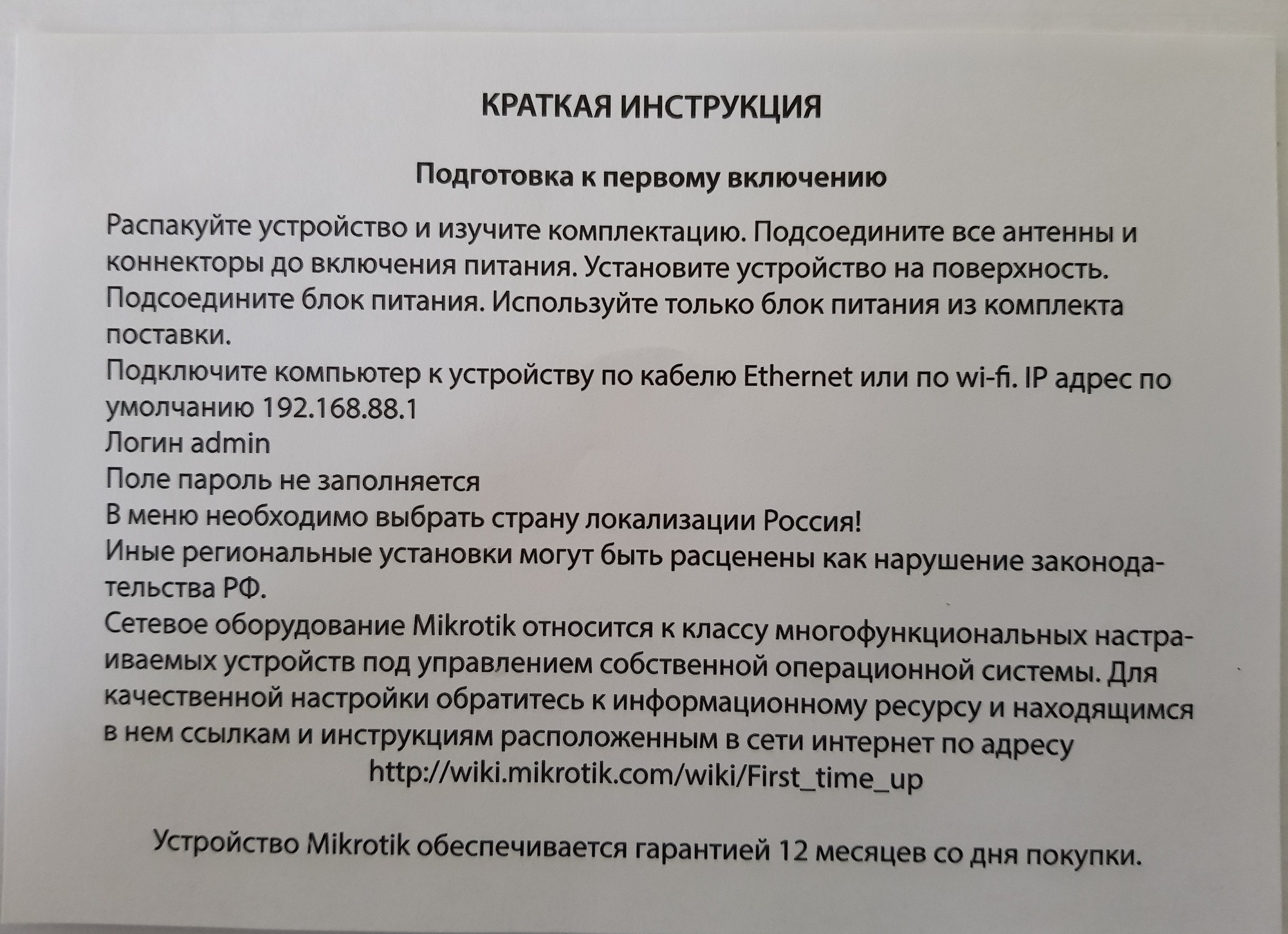
Сегодня на повестке дня у нас Mikrotik HAP AX² — загадочный зверь с неизвестным паролем и IP-адресом. Задача? Сбросить этот ребус до заводских настроек и настроить раздачу интернета четырём устройствам: два будут ходить по статическому адресу (чтобы не потерялись), а два — динамические (чтобы чувствовали себя свободными). Звучит просто? Ха! Это как пытаться уговорить кота принять ванну.
Первым делом скачиваем WinBox — программа эта словно швейцарский нож для работы с MikroTik’ом: удобная и многофункциональная. Чтобы сбросить маршрутизатор, мы жмём кнопку Reset и держим её во время подачи питания. Тут главное не перепутать последовательность действий — иначе можно случайно вызвать перезагрузку холодильника или кофеварки (хотя кто знает, может быть это следующая фича?). Когда зелёная лампочка начинает мигать — отпускаем кнопку, затем жмём ещё раз на 5 секунд. Магия происходит!
Теперь открываем WinBox и видим в списке MAC-адрес нашего сброшенного героя с IP 0.0.0.0 — почти призрак сети. Двойной клик по MAC-адресу переносит нас в царство администрирования под логином admin без пароля — словно входишь в комнату без ключа (но лучше сразу поставить пароль, чтобы сосед не поковырялся). При попытке использовать автоматическую настройку возникла небольшая драма: наш маршрутизатор отказался сотрудничать и предложил удалить конфигурацию для ручного ввода параметров.
Настройка пользователя начинается с раздела System → Users. Если admin уже есть — меняем пароль; если нет — создаём нового пользователя. Главное правило: пароль должен быть сложным настолько, чтобы даже ваша собака не смогла его угадать (если она вдруг умеет пользоваться клавиатурой).
Теперь о портах MikroTik’а: они как дети в семье – каждый требует индивидуального подхода. У нашего маршрутизатора первый порт будет WAN – интернетный герой; остальные четыре – LAN’ы для устройств внутри локальной сети. Все эти порты объединяются в Bridge1 – виртуальный мостик дружбы между гаджетами.
Добавляем порты Ether2 до Ether5 к Bridge1 через вкладку Ports – процесс похож на приглашение друзей на вечеринку: каждый получает своё место за столом. Не трогаем Ether1 – он у нас VIP-гость с доступом к глобальной паутине.
Если ваш MikroTik поддерживает Wi-Fi – можно добавить интерфейсы Wlan1 и Wlan2 к мосту – чтобы обеспечить связь на двух частотах сразу. Представьте себе микс из 2.4 ГГц и 5 ГГц как музыкальный дуэт Wi-Fi-шоу!