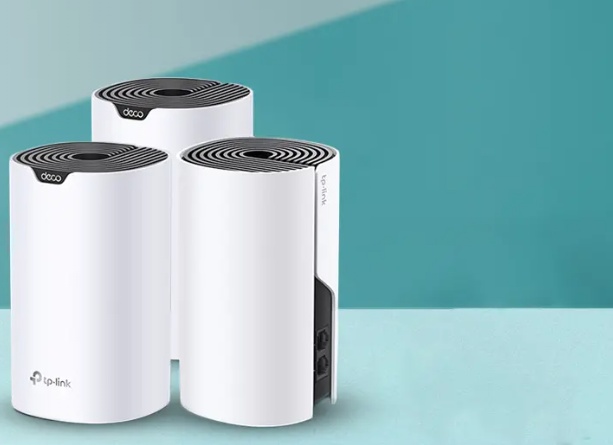
 Ах, маршрутизатор — тот самый волшебный ящик, который превращает ваши гаджеты в настоящих интернет-бойцов! Купили новый TP Link? Поздравляю! Теперь вы на пороге великих сетевых приключений. Настроить его можно проще простого, если не считать того момента, когда вы вдруг вспомните пароль от Wi-Fi… а его нет. Классика жанра.
Итак, берём компьютер (да-да, тот самый с пылью на клавиатуре), открываем браузер и вводим магический IP-адрес роутера. Обычно это что-то вроде 192.168.0.1 или 192.168.1.1 — звучит как пароль от сейфа агента 007, правда? Не путайте этот пароль с паролем Wi-Fi — вход в настройки роутера требует своего собственного ключа, который обычно написан на наклейке снизу устройства. Если наклейка исчезла в таинственных глубинах дивана или была съедена котом (у меня так было), придется немного поразмыслить.
Теперь самое забавное: придумать пароль для маршрутизатора так, чтобы его можно было запомнить! Вот тут начинается настоящая борьба между желанием поставить «12345678» и стремлением не стать жертвой хакеров из соседней квартиры. Советую выбрать что-то вроде «МойРоутерЛучший2024», особенно если хотите почувствовать себя сетевым гением.
Если вдруг ваш интернет-провайдер решил сыграть в шпионов и ограничивает доступ по MAC-адресу (не спрашивайте меня, почему именно так), придется клонировать MAC вашего компьютера в настройках роутера. Это звучит страшно и загадочно, но на деле просто — нажали кнопку «клонировать» и всё готово! Главное — не перепутать с клонированием самого себя; это уже из области фантастики.
Для счастливых обладателей двухдиапазонного TP Link жизнь становится еще интереснее: у вас есть целых два диапазона Wi-Fi — 2,4 ГГц и 5 ГГц. Первый работает медленнее, зато сигнал летит дальше — идеально для тех случаев, когда интернет нужен даже в туалете на другом конце квартиры. Второй же быстрее, но любит оставаться поближе к маршрутизатору — такой себе спринтер среди частотных диапазонов.
Если не хотите афишировать своё имя сети всем подряд (а кто захочет рекламировать соседям любимый сериал или коллекцию котиков?), можно скрыть SSID — тогда сеть будет как секретный клуб для избранных. Подключаться придется вручную вводить имя сети и пароль каждый раз — небольшой фитнес для пальцев!
А если у вас включен Smart Connect, ваш роутер сам решит за вас, к какой частоте подключиться устройству: где ближе – там и лучше сигнал! Это как личный шофёр для ваших гаджетов – всегда подскажет короткий путь к интернету.
После всех этих манипуляций нажимаете кнопочку «Сохранить», затем «Далее», потом «Готово»… И вот вы уже гордый владелец настроенного маршрутизатора TP Link! Можно устроить маленький праздник: включите танцы с джойстиком или посмотрите смешное видео про настройку интернета (их полно на YouTube).
Ах да, не забывайте обновлять прошивку роутера! Это как давать ему витаминчики – он станет умнее и быстрее бороться с вирусами и прочей нечистью из интернета. Просто подтвердите обновление кнопкой «Да» и ждите перезагрузки – никаких шаманских танцев не потребуется.