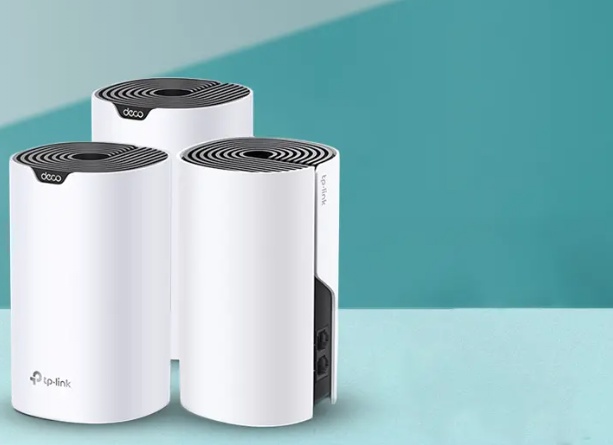
 Маршрутизатор TP Link — это, по сути, волшебная коробочка, которая превращает хаос ваших гаджетов в упорядоченную сеть. Представьте себе: у вас дома одновременно и компьютер, и смартфон, и умный холодильник (ну или хотя бы телевизор с интернетом). Все эти устройства хотят дружить и общаться между собой, а маршрутизатор — как добрый дядя на детском празднике — следит, чтобы никто не толкался и не мешал друг другу.
Если вы только что обзавелись новым маршрутизатором TP Link, то поздравляю! Теперь вы почти герой из фильма про хакеров. Настроить его проще простого: достаточно открыть браузер на компьютере (да-да, именно тот самый Google Chrome или Firefox), вбить туда специальный адрес — обычно что-то вроде 192.168.0.1 или 192.168.1.1 — и вписать пароль для входа. Не путайте этот пароль с паролем от Wi-Fi! Это как если бы у вас был ключ от квартиры и отдельный ключ от сейфа с конфетами — не стоит их смешивать.
Про пароли стоит сказать отдельно: придумайте такой, который не забудете даже после того, как ваша бабушка спросит вас о настройках интернета в третий раз за вечер. Введите его дважды (чтобы случайно не напортачить) и нажмите «Let’s Get Started» – звучит как начало приключения!
А теперь самое интересное — если вы вдруг не знаете параметры вашего интернет-провайдера (например, забыли спросить или они ушли в отпуск вместе с вашим провайдером), можно попробовать базовую настройку. Это примерно как попытаться приготовить борщ без свеклы: может получиться странно, но иногда вполне съедобно.
Кстати о клонировании MAC-адреса — звучит страшно, но на самом деле это просто способ убедиться, что ваш интернет-провайдер узнает ваш роутер так же хорошо, как он привык узнавать ваш старый компьютер. Если провайдер ограничивает доступ по MAC-адресу (представьте такую охрану на входе в клуб: «Ты кто? Покажи паспорт!»), тогда просто клонируйте адрес вашего старого устройства.
Теперь о двух диапазонах Wi-Fi – 2.4 ГГц и 5 ГГц – это как выбор между старенькой советской «Волгой» и современной спорткаром. Первый медленнее, зато сигнал летит дальше; второй быстрее, но требует сидеть ближе к роутеру. Если хотите быть настоящим техногуру — придумайте имена для обеих сетей и пароли к ним одинаковые — чтобы гости не путались.
Если вам нравится играть в шпионов – можно скрыть имя своей сети (SSID). Тогда ваши соседи будут ломать голову: «А где тут Wi-Fi?» Но будьте готовы вводить имя сети вручную каждый раз – немного похоже на секретный код из фильмов про Джеймса Бонда.
Для особо продвинутых есть функция Smart Connect – она сама переключает ваши устройства между диапазонами в зависимости от расстояния до роутера. Представьте себе заботливую няню для ваших гаджетов!
После того как все настройки внесены – сохраните изменения и нажмите кнопку «Готово». Ваш маршрутизатор перезагрузится сам (как будто вздохнет облегченно) и будет готов к работе.
Не забудьте время от времени обновлять прошивку роутера – это как давать ему витаминчики для хорошей работы. Нажали «Да» на обновление – дождались окончания процесса – и ваш TP Link снова бодрствует!
Ах да, если захотите запустить собственный сервер дома или заглянуть внутрь вашей сети через браузер извне – нужно знать IP-адрес вашего маршрутизатора и номер порта… Но об этом уже отдельная история! Кстати, анекдот напоследок: один мужик решил настроить Wi-Fi дома сам… Через час жена пришла с ноутбуком к соседям! Вот так иногда бывает с технологиями.