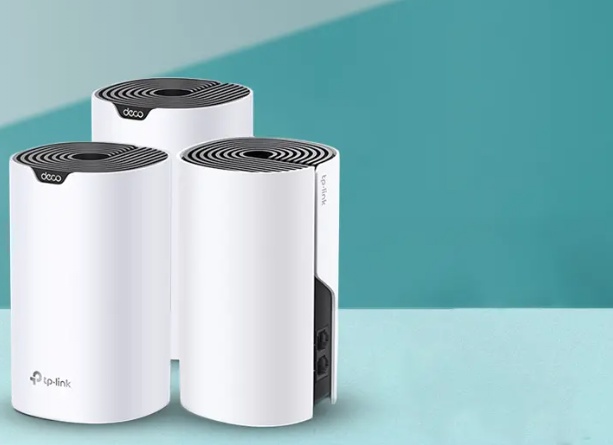
 Ах, маршрутизаторы — эти маленькие коробочки, которые делают нашу жизнь либо прекрасной, либо похожей на попытку объяснить бабушке, зачем нужен TikTok. Если вы недавно приобрели новый TP Link и думаете: «Ну всё, теперь я профессиональный сетевой маг!», — расслабьтесь. Настройка роутера — это почти как собрать мебель из ИКЕА: кажется сложным, но если не сдаться после первого шага, то результат вас порадует.
Итак, вы достали из коробки этот загадочный девайс с кучей антенн и надписью TP Link. Первое правило настройки маршрутизатора: не паникуйте! Даже если ваш кот решил залезть внутрь коробки и устроить там собственный Wi-Fi-центр. Включаете роутер в розетку, берёте свой компьютер (или смартфон — мы живём в 21 веке), открываете браузер и вводите адрес доступа по умолчанию. Это как секретный проход в замок вашего интернета. Обычно это что-то вроде 192.168.0.1 или 192.168.1.1 — звучит как пароль к сейфу агента 007.
Кстати, пароль для входа в роутер — не тот же самый, что и для Wi-Fi! Это важное различие: представьте себе ситуацию, когда вы пригласили друзей на вечеринку и дали им ключ от квартиры (пароль Wi-Fi), но забыли поменять код от сейфа с вашими секретными запасами шоколада (пароль роутера). Поэтому создайте надёжный пароль для роутера и запомните его лучше, чем дату рождения своей первой собаки.
Если вдруг ваш интернет-провайдер ведёт себя как старый профессор-невежда и не даёт вам нужных данных для подключения — не беда! Включите базовую настройку и попробуйте «клонировать» MAC-адрес вашего компьютера. Да-да, звучит страшно, но на самом деле это просто способ обмануть провайдера: мол, вот я тот самый компьютер с разрешённым доступом! Как будто переодеться в костюм супергероя помогает пройти проверку охранника.
Теперь о волшебстве двух диапазонов Wi-Fi: 2,4 ГГц и 5 ГГц — это как выбирать между бабушкиной дачей с огромным садом (медленнее интернет, зато сигнал далеко идёт) и модным городским кафе с быстрым вай-фаем (шустрый интернет, но только если сидишь рядом с бариста). Можно придумать забавные имена для сетей: например «Летучий Голландец» для 2,4 ГГц и «Сокол Тысячелетия» для 5 ГГц — так веселее искать сеть среди множества других.
Если хотите быть настоящим шпионом своего дома — спрячьте имя сети (SSID). Тогда ваши соседи будут ломать голову над тем, почему у них нет доступа к вашей сети с названием вроде «Зона Свободы». Но будьте готовы вводить имя сети вручную на каждом устройстве – тут уж без фанатизма!
А функция Smart Connect – это почти как личный ассистент Джека из «Пиратов Карибского моря», который переключает ваши устройства между частотами автоматически в зависимости от расстояния до роутера. Удобно? Очень! Особенно когда пытаешься смотреть сериалы на планшете из ванной комнаты.
Не забудьте нажать кнопку «Сохранить» – иначе все ваши старания уйдут в никуда быстрее, чем бесплатный Wi-Fi на вокзале исчезает после объявления по громкой связи.
После всех приключений с настройкой приходит время обновления микропрограммы роутера – своего рода техосмотр для вашего цифрового коня. Главное – не выключайте питание во время обновления! Иначе ваш маршрутизатор может превратиться в очень дорогой кирпич.
В заключение хочу поделиться жизненной мудростью: если у вас есть TP Link двухдиапазонный маршрутизатор и вы никак не можете решить какую сеть выбрать – включайте обе сразу! Пусть работают вместе как команда лучших друзей: один медленный и дальнобойный, другой быстрый и капризный.