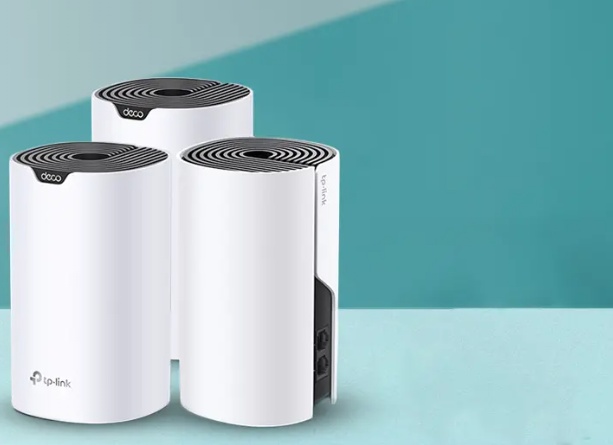
 Настройка роутера TP Link — это почти как запуск космического корабля, только без скафандра и с Wi-Fi вместо гипердвигателя. Представьте себе: вы держите в руках коробочку со всеми надеждами на быстрый и стабильный интернет, а внутри этой коробочки — маленький маршрутизатор, который вот-вот превратит ваш дом в цифровой рай. Но прежде чем вы сможете смотреть котиков на YouTube без перерывов, нужно пройти через священный обряд настройки. И поверьте, это не так страшно, как звучит.
Начнем с того, что роутер — это тот самый волшебник, который соединяет все ваши устройства в одну дружную семью под названием «Интернет». Компьютеры, смартфоны, планшеты — все они собираются вокруг него, словно дети у костра. Если вы купили новый TP Link (а может даже пару для усиления сигнала), то первым делом вам нужно найти этот загадочный адрес доступа по умолчанию. Обычно он спрятан где-то на дне роутера или в руководстве пользователя — эти места примерно такие же таинственные, как сокровища пирата Джо. И нет-нет, это не пароль от Wi-Fi для соседей (хотя иногда хочется поделиться), а логин и пароль для входа в сам роутер.
Поговорим о паролях. Создавать пароль для роутера — это почти как выбрать имя ребенку: должно быть уникально, запоминаемо и желательно чтобы никто не мог угадать. «123456» или «password» отпадают сразу — мы же не хотим стать героями анекдота про хакеров? Вот вам свежий анекдот: приходит муж домой и жалуется жене: «Взял новый роутер TP Link настроить… Пароль поставил ‘incorrect’. Теперь каждый раз при ошибке пишет: ‘Your password is incorrect’!» Вот так юмор помогает пережить технические трудности.
Дальше начинается самое интересное: выбор диапазонов 2,4 ГГц и 5 ГГц. Это как выбирать между старым добрым велосипедом и спортивным байком — один медленнее, зато проедет дальше; другой быстрее, но если далеко уедешь — останешься без связи. Для тех, кто хочет спрятать свою сеть от любопытных глаз соседей (или просто любит секретность), есть функция «Скрыть SSID». Это примерно как играть в прятки с Wi-Fi: сеть есть, но найти ее можно только если знаешь точное имя и пароль. Представьте себе соседа Петю из третьего подъезда: он ищет бесплатный интернет по всему дому и никак не найдет вашу невидимую сеть — победа!
Если ваш маршрутизатор поддерживает Smart Connect — поздравляю! Это почти как иметь личного помощника по Wi-Fi: он сам решает, когда переключать вас с одного диапазона на другой в зависимости от расстояния до устройства. Забудьте про мучительные настройки вручную — теперь технологии работают за вас.
После всех этих танцев с бубном остается только нажать кнопку «Сохранить», потом «Далее» и наконец «Готово». Если вдруг после обновления прошивки ваш роутер решит перезагрузиться самостоятельно — не пугайтесь! Он просто берет паузу перед новым стартом вашей сети мечты.
И немного о продвинутых настройках для настоящих гиков: если хотите разобраться в длинной или короткой преамбуле Wi-Fi (да-да, звучит как заклинание из Гарри Поттера), советую сначала выпить чашечку крепкого кофе и запаситесь терпением. Но будьте осторожны! Как говорил мой знакомый программист: «Настроить роутер – это половина дела; другая половина – объяснить бабушке почему теперь интернет работает лучше».