 Настройка маршрутизатора MikroTik — это как поход в джунгли с закрытыми глазами и без карты: вроде бы понятно, что идёшь вперёд, но каждый шаг может привести к неожиданным приключениям. Представьте себе, что вы — герой комедийного сериала, который пытается приручить дикое животное под названием RouterOS. Казалось бы, интерфейс простой и дружелюбный, но как только начинаешь копаться в настройках — тут тебе и протоколы с аббревиатурами, которые звучат как секретный язык инопланетян, и правила, длиннее списка покупок на неделю. Один неверный клик — и твоя сеть превращается в груду бесполезных проводов и мигающих лампочек.
Вот вам история из жизни: один мой знакомый решил настроить MikroTik для дома. Сначала он думал — «ну что там сложного?», а через полчаса уже звонил мне с паническим голосом: «Я кажется сломал интернет!». А я ему отвечаю: «Поздравляю! Ты официально прошёл первый уровень адской игры по настройке роутеров». Но знаете что? Когда после нескольких часов мучений и десятков гугл-запросов всё-таки заработало — это было не просто облегчение. Это был триумф! Чувство такое, будто ты не просто пользователь техники, а настоящий маг сетевых глубин.
Сегодня у нас на повестке дня Mikrotik HAP AX² — загадочный зверь с неизвестным паролем и IP-адресом. Задача — сбросить его до заводских настроек и настроить так, чтобы он раздавал интернет четырём устройствам: два со статическими IP (чтобы они не сбегали из сети) и два динамических (пусть резвятся). В общем, классика жанра.
Для начала нам понадобится WinBox — маленькая волшебная программа, которая позволяет быстро заглянуть внутрь маршрутизатора. Чтобы сбросить устройство к исходному состоянию, нужно нажать кнопку Reset и одновременно включить питание. Если кто-то думает, что это просто — представьте себе игру на ловкость: удерживать кнопку ровно столько времени, чтобы зеленая лампочка замигала нужным образом. Мой друг однажды так зажмурился от напряжения во время этой процедуры, что чуть не уронил роутер на пол!
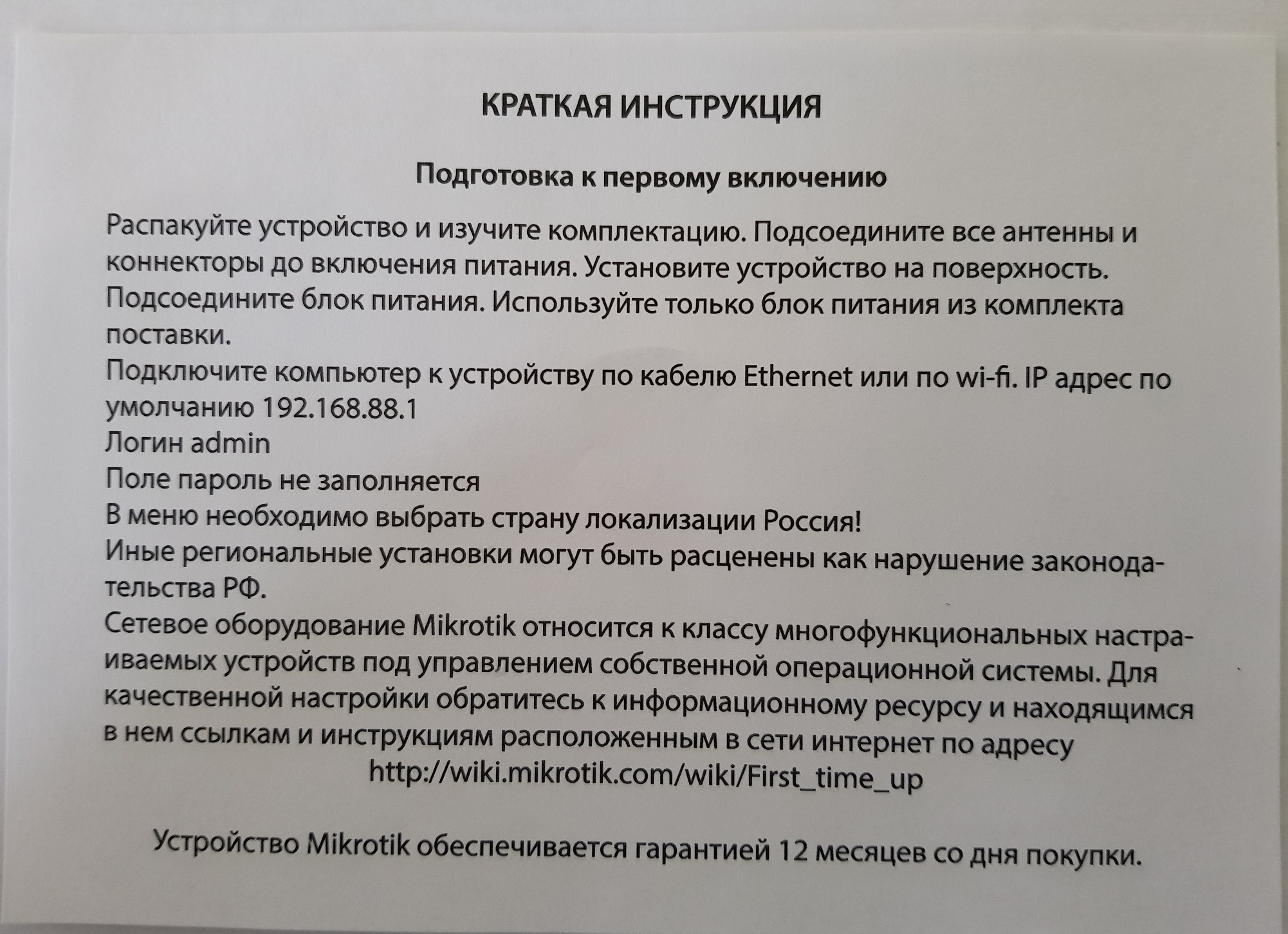
После успешного сброса в WinBox появляется MAC-адрес с IP 0.0.0.0 — словно привет из параллельной вселенной без интернета вообще. Нажимаем два раза на этот адрес (как будто вызываем призрака), вводим логин admin без пароля (чистая невинность!) — и вот мы внутри.
Попытка автоматической настройки закончилась тем же успехом, что попытка обучить кота работать на компьютере: кот игнорирует команды, а роутер упорно отказывается понимать настройки по умолчанию. Пришлось выбирать Remove Configuration и вводить всё вручную — методично и вдумчиво.
Настройка пользователя тоже требует внимания: меняем пароль admin на более надёжный (например, «ЛучшийМаршрутизатор2024»), иначе любой сосед сможет подсмотреть ваши интернет-приключения.
Интересная особенность MikroTik в том, что порты у него не подписаны заранее как LAN или WAN – это как если бы у вас дома были розетки без подписей «для телевизора» или «для холодильника». Надо самому решить судьбу каждого порта! У нас первый порт ушёл под WAN – входящий интернет; остальные четыре стали LAN – для устройств локальной сети.
Чтобы объединить все устройства в одну компанию (или локальную сеть), мы создаём Bridge1 – своего рода семейный круг для портов Ether2–5. Если ваш MikroTik поддерживает Wi-Fi (а наш поддерживает!), то туда же можно добавить интерфейсы Wlan1 и Wlan2 – для двух диапазонов частот 2.4 ГГц и 5 ГГц соответственно – чтобы домашние гаджеты бежали за сигналом быстрее белки за орешком.