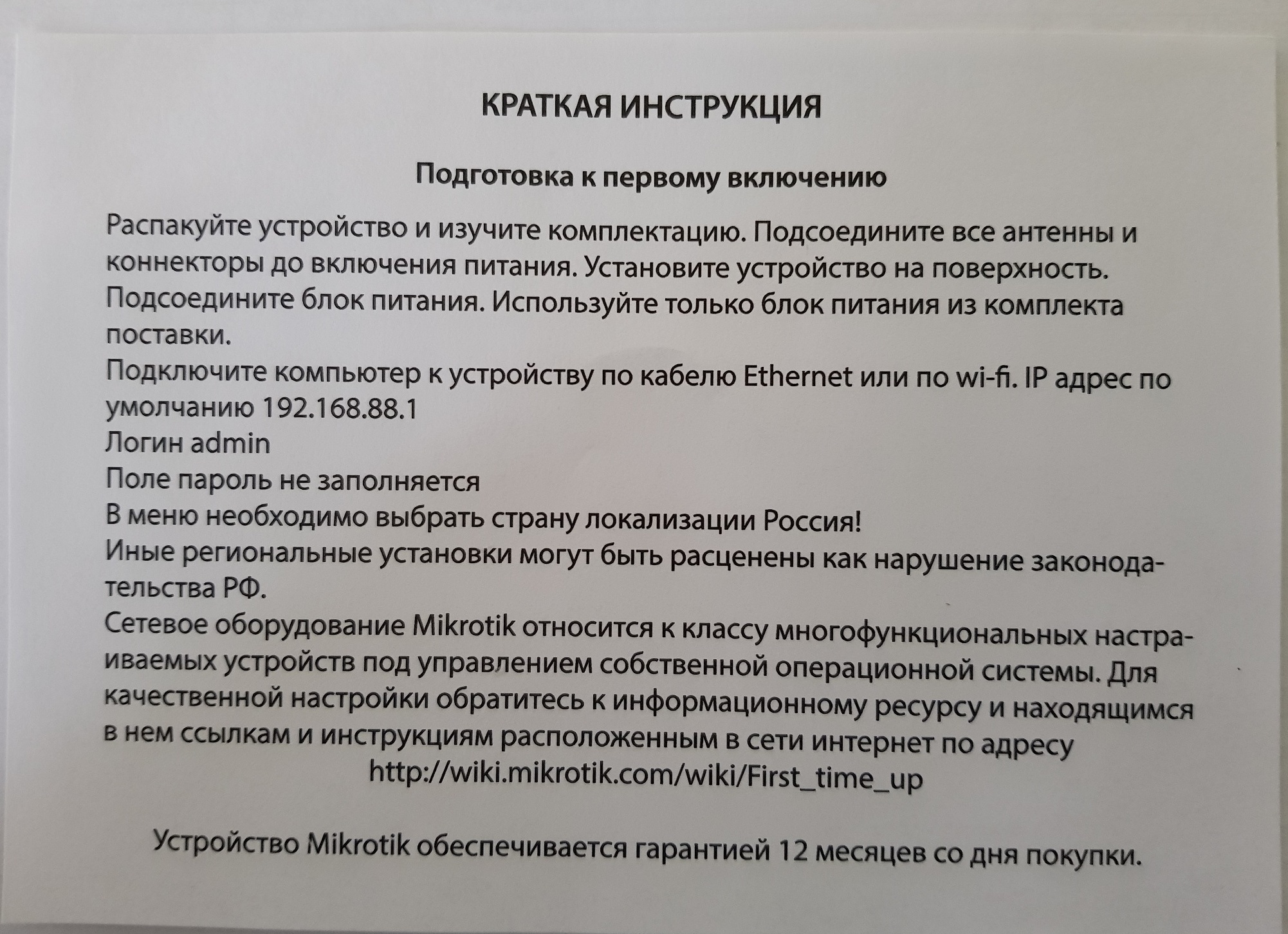
 Настройка маршрутизатора MikroTik — это примерно как попытка приручить дикого дракона без огнетушителя и инструкции на русском. Вроде бы интерфейс RouterOS выглядит скромно и даже дружелюбно, но стоит только углубиться — и ты уже в джунглях протоколов, аббревиатур, которые звучат как заклинания из Гарри Поттера, и правил, запутаннее сюжета сериалов про шпионов. Представьте себе: вы собираете сложнейший механизм с завязанными глазами, а если сделаете хоть один неверный шаг — ваша сеть решит устроить забастовку и уйти в отпуск без предупреждения.
Когда после нескольких часов борьбы с настройками, чтения форумов (где советы порой напоминают загадки Сфинкса), и экспериментов с кнопками «Reset», вдруг всё начинает работать — это не просто радость. Это настоящий триумф! Вы чувствуете себя не пользователем, а творцом вселенной интернета. Как герой старых анекдотов: приходит мужик к доктору и говорит — «Доктор, у меня проблема с интернетом». Доктор отвечает — «А вы пробовали выключить и включить?». Мужик задумчиво кивает: «Да… А если я сам маршрутизатор настрою?»
Сегодня наша миссия — приручить MikroTik HAP AX². Пароль? Неизвестен. IP адрес? Тоже тайна за семью замками. Задача: сбросить его к заводским настройкам и настроить так, чтобы четыре устройства могли спокойно тусоваться в одной локальной сети. Причём двое будут постоянными посетителями с статическими IP-адресами (192.168.144.10 и 192.168.144.108), а двое — любителями спонтанных встреч с динамическими адресами.
Для начала нам понадобится WinBox — специальное приложение для настройки MikroTik, которое работает быстрее любого кофейного перерыва в офисе. Чтобы сбросить устройство к заводским настройкам, надо нажать кнопку Reset, удерживать её и одновременно подавать питание через разъём… Звучит как ритуал призыва древнего бога Wi-Fi! Ждем мигания зелёной лампочки (она словно моргает нам: «Готовься к приключениям!»). Отпускаем кнопку на секунду, затем снова зажимаем на 5 секунд для полной очистки памяти от всех грехов предыдущих пользователей.
После этого запускаем WinBox и видим в списке таинственный MAC-адрес с IP 0.0.0.0 — наш чистый лист! Двойным щелчком подключаемся под логином admin без пароля (а пароль пока что пустой). Появляется приветственное окно с предложением автоматической конфигурации — но мы выбираем путь истинного героя: Remove Configuration! Потому что проще сделать всё самому, чем надеяться на автоматические волшебные настройки.
Маршрутизатор перезагружается, мы снова подключаемся и приступаем к редактированию пользователя admin: меняем пароль на что-то более надёжное (например, «InternetKing42»). Теперь при каждом входе будем чувствовать себя настоящими королями домашней сети.
Особенность MikroTik в том, что порты у него как дети в детском саду — каждый требует индивидуального подхода и воспитания! Мы назначаем первый порт Ether1 для интернета (WAN), а остальные четыре порта Ether2–Ether5 объединяем в мост (Bridge1), чтобы наши устройства общались между собой как старые добрые соседи за забором.
Процесс добавления портов в Bridge напоминает игру «найди пару»: выбираем порт Ether2 – добавляем; Ether3 – добавляем; Ether4 – добавляем; Ether5 – тоже туда же! Главное не перепутать с первым портом – он у нас особенный гость-заграничник из интернета.
Если ваш MikroTik умеет раздавать Wi-Fi (а HAP AX² умеет!), то можно добавить ещё интерфейсы Wlan1 для 2,4 ГГц и Wlan2 для 5 ГГц прямо в Bridge1 — получаем универсальную локальную тусовку устройств по воздуху!