 Настройка маршрутизатора MikroTik — это как поход в джунгли с закрытыми глазами и без компаса, где каждый шаг может привести к тому, что интернет решит взять отпуск на неопределённый срок. Представьте себе: вы сидите перед мигающей коробочкой с кучей замысловатых кнопочек и надписей, которые выглядят так, будто их придумал профессор Хаос после трёх чашек крепкого кофе. За интерфейсом RouterOS скрывается целая вселенная непонятных протоколов и аббревиатур — тут тебе и DHCP, и NAT, и VLAN, и прочие страшные слова, которые звучат как заклинания из Гарри Поттера. Одно неверное движение — и вместо интернета вы получаете тишину… ну или вопль «почему всё сломалось?!» от домашних.
Но вот представьте: после нескольких часов борьбы с этим цифровым монстром вы вдруг видите заветные зеленые лампочки — ваш маршрутизатор ожил! Это не просто настройка, это настоящее геройство! Как будто вы не просто пользователь сети, а сам бог интернета, который приручил дикое существо под названием MikroTik. В этот момент можно даже представить себя на пьедестале почёта среди коллег-администраторов с кубком «Я победил RouterOS».
Сегодня в нашем приключении — Mikrotik HAP AX². Но есть одна загвоздка: пароль забыт (или никогда не был известен), а IP-адрес словно спрятался в тени. Значит, первым делом нам предстоит сбросить устройство к заводским настройкам — ритуал сродни экзорцизму для сетевого демона. Для этого надо удерживать кнопку Reset и одновременно подключать питание — почти как запуск старого космического корабля из фильмов про 80-е. Зеленая лампочка начинает мигать — сигнал к действию! Отпускаем кнопку, снова жмём её на пять секунд… И voilà! Маршрутизатор готов к новым подвигам.
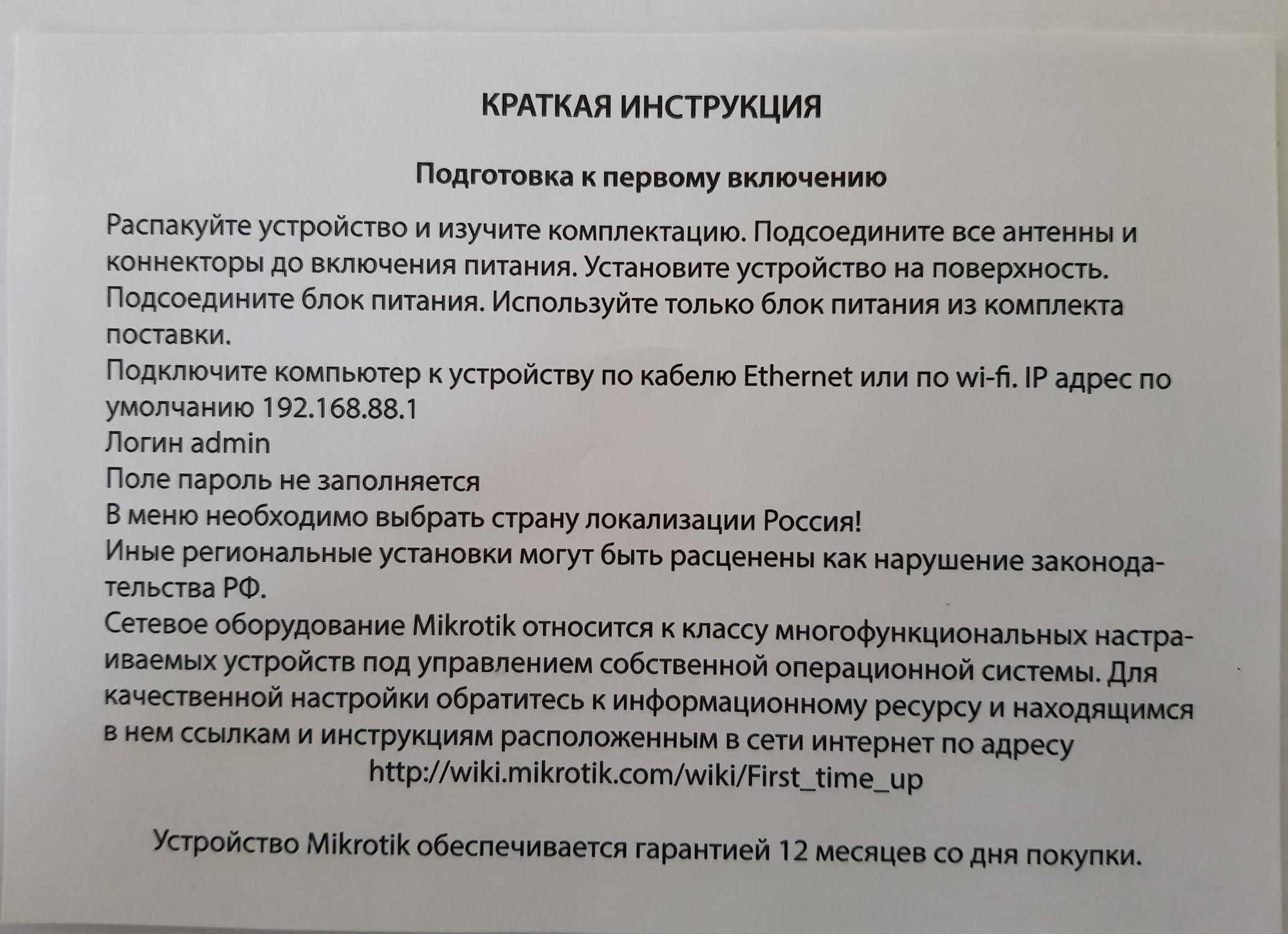
Теперь дело за малым: запускаем WinBox — специальную программу для настройки MikroTik. Она похожа на волшебный ключик к внутренностям маршрутизатора. Через пару секунд в списке устройств появляется наш герой с IP 0.0.0.0 (что говорит о его полной невинности после сброса). Двойной щелчок по MAC адресу — и вот мы уже внутри! Логин admin без пароля напоминает дверь без замка в старом фильме ужасов: вроде бы просто войти можно, но лучше всё-таки поставить защиту.
При первом входе устройство предлагает настроить конфигурацию автоматически… Но если у вас настроение шамана не совпало с алгоритмом устройства (как у меня было), выбираем Remove Configuration — то есть чистый лист для творчества вручную.
Дальше начинается самое весёлое: настройка пользователей! Если admin уже есть — меняем пароль (советую что-то посложнее «1234», иначе хакеры будут смеяться). Если нет — создаём нового пользователя и придумываем ему секретный код доступа.
Теперь пора разобраться с портами маршрутизатора. У MikroTik их много, но по умолчанию все они как пустые контейнеры без содержимого: сами решаем, какой порт будет «винным» (WAN), а какие пойдут в локальную сеть (LAN). В нашем случае первый порт идёт на интернет-подключение (Ether1), а остальные четыре объединяем в один мост (bridge) под названием Bridge1. Это как построить мост через бурную реку для ваших устройств: теперь они смогут спокойно общаться друг с другом внутри одной сети.
Добавляем порты Ether2 до Ether5 в Bridge1 — словно приглашаем друзей на вечеринку под крышей одного дома. А если ваш Mikrotik умеет раздавать Wi-Fi (и наш умеет!), можно добавить сюда же интерфейсы Wlan1 и Wlan2 для двух диапазонов частот — чтобы гости могли потанцевать под музыку 2,4 ГГц или же прокачать танцпол на 5 ГГц.