 Маршрутизаторы Mikrotik — это не просто коробочки с антенной и мигающими лампочками, а настоящие швейцарские ножи для сетевых гуру. Представьте себе: вы не просто подключаете интернет, вы создаёте крепость, способную отразить атаки виртуальных драконов и злых хакеров. Настройка Mikrotik — это как готовить борщ по бабушкиному рецепту: сначала кажется, что много заморочек, но в итоге получается такой вкусный результат, что хочется петь песни о стабильном Wi-Fi.
Начнём с самого начала. Если у вас ещё нет маршрутизатора или ваш старичок уже начал подавать признаки усталости (например, при виде новой прошивки он начинает издавать звуки, похожие на кашель), то самое время присмотреться к моделям 2024 года. Тут главное — не попасться на удочку маркетологов и не купить «супер-пупер-мега-роутер», который умеет жарить блины и варить кофе (хотя кто знает, может это будущее). Как говорил один мой знакомый программист: «Настроить роутер проще, чем объяснить бабушке, зачем ей этот интернет». Но мы попробуем!
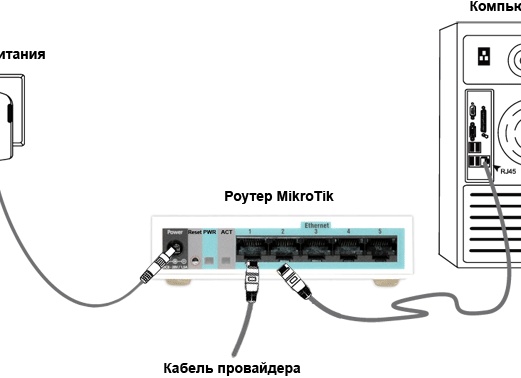
Первый шаг — подключаем компьютер к маршрутизатору через Ethernet-кабель. Да-да, тот самый провод, который обычно лежит где-то за диваном и собирает пыль. Без провода тут никак — Wi-Fi сам себя не настроит! Подключились? Отлично! Теперь запускаем программу Winbox или открываем веб-интерфейс в браузере. Логин по умолчанию — admin, а пароль… ну его пока можно оставить пустым. Это как вход в квартиру без ключа — удобно для новичков, но злая соседка с пятого этажа обязательно этим воспользуется.
После входа пора назначить IP-адрес вашему маршрутизатору. Это как дать имя новорожденному котёнку: если назвать его Бублик или Мурзик — будет весело и понятно всем в доме. Главное выбрать правильный интерфейс (обычно bridge 1) и убедиться, что локальный адрес менять не нужно — иначе сеть заведёт себя сама и начнёт спорить с вами о том, кто главный.
Переходим к Wi-Fi. Создать беспроводную сеть на Mikrotik — всё равно что научиться кататься на велосипеде без рук: сначала страшно, потом захватывающе! Задайте имя сети (SSID), выберите частоту и установите пароль посложнее «12345678» или «qwerty». Помните анекдот про администратора сети? Он придумал пароль «incorrect», чтобы каждый раз при ошибке система говорила ему: «Ваш пароль incorrect». Вот так и с паролями — юмор спасает мир!
Настройка мощности сигнала и канала напоминает выбор места для пикника: слишком близко к дороге — будет шумно (помехи от соседних сетей), слишком далеко от дома — сигнал слабый. Оптимальные настройки для России рекомендуют выбирать каналы с минимальными помехами – иначе ваш Wi-Fi превратится в радио «Шум».
Теперь о DHCP-сервере. Это такая штука, которая автоматически раздаёт IP-адреса устройствам в вашей сети – как добрый кондуктор в автобусе раздаёт билеты пассажирам. Настраивается просто через мастер настройки: задаёте диапазон адресов и время аренды (30 минут – мало; сутки – хорошо). Кто-то шутит: «DHCP – это когда роутер говорит твоему телефону: «Эй друг, садись сюда!»». Очень удобно!
Для подключения к внешнему интернету нужно зайти в настройки клиента DHCP на интерфейсе ether1 и немного покопаться в настройках NAT (маскараде). Не пугайтесь словечек! Маскараде – это как маскировка шпиона: ваше устройство прячется за одним IP адресом маршрутизатора и никто не знает ваших истинных намерений… ну или хотя бы IP-адресов.