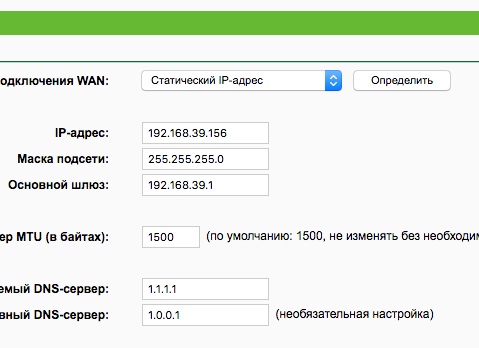
 Ах, этот загадочный мир маршрутизаторов! Для многих из нас слово «шлюз» звучит как название нового модного коктейля или тайного клуба для айтишников. Но на самом деле шлюз — это просто дверь в Интернет, а если точнее, то адрес этой двери. Представьте себе: ваш маршрутизатор — это такой добрый охранник на входе в огромный лабиринт сети, а шлюз — ключ к следующей комнате, где живёт Интернет и все его чудеса.
Впрочем, иногда этот охранник немного сбивается с толку. Вот вы запускаете браузер и набираете в адресной строке магические цифры 192.168.1.1 — почти как пароль в секретный бункер. Но что если страница настроек не открывается? Тут можно вспомнить старую шутку: «Почему программисты путают Хэллоуин и Рождество? Потому что OCT 31 = DEC 25». Если вы не поняли, не беда – главное знать, что иногда нужно заглянуть в инструкцию к своему маршрутизатору или на сайт производителя, чтобы найти правильный IP-адрес.
Когда вы всё же попали внутрь этого виртуального замка настроек, начинается самое весёлое: ищем вкладки с загадочными названиями вроде «Настройки», «Основные настройки» или «Параметры». Это как искать сундук с сокровищами — только вместо золота там IP-адреса и кнопки для установки статического шлюза. Да-да, статический IP — это когда вы говорите своему маршрутизатору: «Хватит гулять сам по себе! Будешь сидеть ровно тут!» Включаем эту опцию — и наконец появляется поле для ввода нужного адреса.
И вот тут начинается настоящая магия: если у вас один маршрутизатор на всю квартиру, вводите его IP-адрес; если два (да-да, бывают такие продвинутые дома), то вводите адрес второго маршрутизатора — того самого мудрого охранника следующей двери в сеть. Сохраняете изменения и ждёте перезагрузки устройства — словно переживаете за героя фильма перед финальной битвой.
А теперь представьте забавную ситуацию: сосед сверху решил помочь вам с интернетом и поставил свой роутер-шлюз без предупреждения. Вы заходите в настройки своего маршрутизатора и видите непонятные IP-адреса. Ваша реакция? Как говорил мой друг-программист: «Если ты не знаешь, куда идёшь — спроси у соседа! Или хотя бы проверь DHCP!» Ведь DHCP — это такая умная штука, которая раздаёт адреса автоматически, словно официант в кафе разносит меню гостям.
Но если DHCP вдруг решит взять отпуск без предупреждения (что случается чаще, чем хотелось бы), придётся вводить всё вручную. И тут вспоминается анекдот про айтишника: «Пользователь звонит в техподдержку: „У меня интернет не работает!“ Техподдержка отвечает: „Вы пробовали выключить и включить?“ Пользователь мучительно повторяет процедуру три раза… „А теперь попробуйте зайти в настройки вашего роутера!“». Вот так шаг за шагом вы учитесь быть мастером сетевых волшебств.
Не забывайте также про другие полезные функции вашего маршрутизатора! Родительский контроль поможет вам сохранить нервы при просмотре мультфильмов с ребёнком (ведь никто не хочет случайно увидеть там рекламу страшных фильмов ужасов). А автоматическое обновление – это как прививки для вашего роутера от вирусов и багов.
В конце концов настройка сети превращается из скучного занятия в настоящее приключение с элементами детектива и комедии. Главное – не бояться экспериментировать и помнить старую истину айтишников: «Если что-то пошло не так – перезагрузи устройство!» И тогда даже самый капризный шлюз станет вашим верным проводником по бескрайним просторам Интернета.