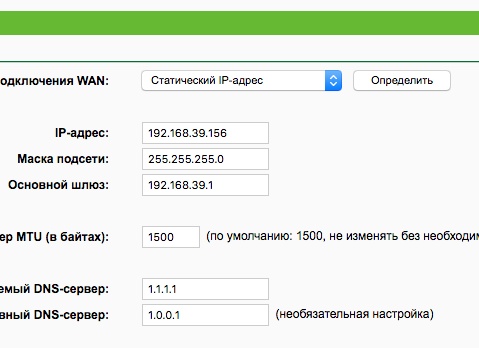
 Ах, маршрутизаторы! Эти маленькие коробочки с мигающими лампочками, которые делают нашу жизнь проще… ну или сложнее, если вы вдруг решили сами покопаться в их настройках. Представьте себе: ваш маршрутизатор — это как секретный портал в мир интернета, словно волшебная дверь Гарри Поттера, только вместо волшебной палочки у вас IP-адрес. И вот тут начинается настоящая магия — или хаос.
Адрес шлюза вашего маршрутизатора — это такой VIP-пасс для вашего интернета. Он говорит вашему устройству: «Эй, если хочешь выйти в большой мир веб-страниц и котиков в YouTube, иди сюда!» Обычно всё происходит автоматически благодаря DHCP — системе, которая раздаёт IP-адреса так же щедро, как бабушка даёт конфеты внучкам на Новый год. Но иногда DHCP решает взять отпуск без предупреждения, и тогда приходится вмешиваться лично — вводить адрес шлюза вручную. Это как прийти на вечеринку и самому искать хозяина дома, потому что никто не встретил у двери.
Сначала нужно открыть браузер (да-да, тот самый Google Chrome или Firefox), и набрать IP-адрес маршрутизатора. По умолчанию чаще всего это 192.168.1.1 — звучит почти как пароль от сейфа ЦРУ! Если страница настроек не открывается, не паникуйте и не звоните сразу провайдеру с угрозами расправы над роутером. Просто загляните в инструкцию или на сайт производителя — там обычно всё написано понятным языком, а не на древнеегипетских иероглифах.
Дальше вас ждёт настоящее приключение: найти вкладку с настройками — она может называться по-разному: «Настройки», «Основные настройки» или даже просто «Параметры». Тут главное не запутаться и не случайно отключить Wi-Fi навсегда (шутка!). После этого ставим галочку возле «Статический» IP-адреса — то есть говорим маршрутизатору: «Хватит играться в автоматическое определение адресов, я знаю лучше!» И появляется поле для ввода адреса шлюза вручную.
Если вы используете один роутер для доступа к интернету — вписывайте его IP-адрес туда же. А если их два (да-да, бывают такие продвинутые домашние сети), то вводите адрес второго маршрутизатора. Представьте себе двух охранников на входе в клуб: первый проверяет вас на улице (первый роутер), второй уже внутри бара (второй роутер). Чтобы попасть внутрь веселья интернет-сети, нужно пройти обоих!
После всех этих манипуляций нажимаем кнопку «Сохранить» или «Применить», чтобы обновления вступили в силу. Маршрутизатор перезагружается — он как будто делает глубокий вдох перед новым этапом своей жизни с новыми настройками.
Но настройка сети – это ещё далеко не всё! В приложении к вашему маршрутизатору можно включать родительский контроль (чтобы дети случайно не устроили онлайн-бунт), автоматическое обновление (чтобы ваш гаджет всегда был здоров) и многое другое. Настройте гостевой доступ для друзей — пусть заходят без пароля к вашей основной сети (конечно же после того, как вы им доверитесь). Вот тут-то можно почувствовать себя настоящим администратором собственной цифровой крепости.
Кстати, небольшой анекдот по теме: приходит муж домой и жалуется жене: «Сегодня весь день пытался настроить наш новый маршрутизатор». Жена отвечает: «Ну что там такого сложного? Нажал кнопку ‘Включить’ – и всё работает!» Муж задумчиво отвечает: «Да вот именно – я её так долго искал…»