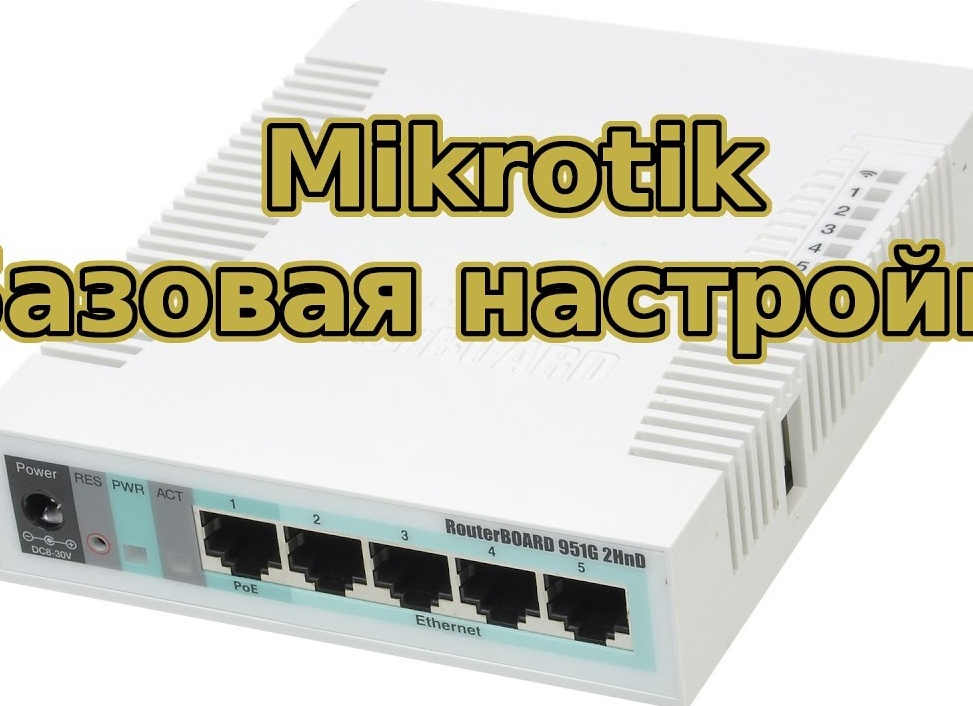
 Ах, Mikrotik — это как швейцарский нож в мире сетевого оборудования, только сделан он не в Швейцарии, а в Латвии. И если вы думаете, что Латвия — страна только для отдыха на пляже и поедания латышских булочек, то вы глубоко ошибаетесь! Там делают железки, которые могут заставить завидовать даже техногигантов вроде Cisco. Ну или хотя бы подмигнуть им из-за угла. Я тут работаю админом и IT-аутсорсером, так что с этими устройствами знаком не понаслышке. Писать умею так себе — можно сказать, что мой слог иногда напоминает попытку настроить сеть через телепатию: вроде бы передаешь мысль, но получаешь загадочный шум. Но да ладно, главное — чтобы кому-то было полезно и забавно.
Если вы собираетесь настроить домашний интернет с помощью Mikrotik, то бояться нечего — у них есть Quick Set. Это как микроволновка для сетевых администраторов: нажал кнопку и готово! Правда, я люблю покопаться поглубже и поэтому возьму в пример модель RB2011 UAS-RM — настоящий комбайн с десятью Ethernet-портами и SFP для оптики. Представьте себе роутер с дисплеем! Не то что у вашего соседа Wi-Fi роутер, который светится всеми цветами радуги и периодически перезагружается без причины. Мой красавец не имеет встроенного Wi-Fi (потому что он занят), но настройка там почти такая же.
Подключаем устройство к электричеству (да-да, все еще нужно вставлять вилку в розетку) и соединяем его с компьютером через патчкорд. Тут главное не перепутать порты: первый порт обычно идет на провайдера — как VIP-вход на вечеринку. Для настройки мы используем Winbox — родную утилиту от Mikrotik. Если кто-то еще помнит времена модемов 56k и настройки через командную строку — Winbox это почти как возвращение к цивилизации после похода в лес.
Впрочем, если утилиту скачать не получилось (например, интернет упал именно тогда), можно зайти через веб-интерфейс по адресу 192.168.88.1 с логином admin без пароля — да-да, безопасность прежде всего! Сразу советую сменить пароль потом, иначе ваш сосед по лестничной клетке может подключиться и начать качать торренты через ваш интернет.
Первое дело после подключения – обновление операционной системы RouterOS до последней версии. Это как поменять масло в машине перед дальним путешествием: никто не любит это делать, но потом благодарит себя за заботу о железном друге. Версии бывают разные под разные процессоры: MIPSBE или SMIPS – звучит как персонажи из фантастического сериала «Процессорные войны». Главное выбрать стабильный релиз – иначе рискуете получить баги на ровном месте.
После загрузки нового ПО нужно перезагрузить маршрутизатор – тут уж без вариантов. Если бы маршрутизаторы могли говорить человеческим голосом во время перезагрузки – они бы наверняка жаловались: «Опять эти обновления… Когда же меня оставят в покое?». Но мы знаем: обновления важны!
После этого стоит обновить заводскую прошивку RouterBOARD – это как дать вашему устройству новую пару ботинок для долгих прогулок по цифровым просторам интернета.
Теперь можно приступить к настройке интерфейса через Winbox или терминал – тут уже кому как нравится. Графический интерфейс напоминает уютный домик для тех, кто любит все видеть своими глазами; терминал же подойдет тем хардкорщикам из «сетевой братвы», которые предпочитают команды вместо кнопок.
В общем, работать с Mikrotik — это как вести разговор с умным другом: сначала немного непонятно из-за специфического сленга (а где тут кнопка «сделай мне кофе»?), но потом понимаешь всю прелесть гибкости и возможностей за разумные деньги.